




Les récentes mises à jours de Lightroom Classic avaient étés très discrètes (quoique finalement intéressantes surtout celle de décembre 2024 avec la gestion des Apperçus légèrement améliorée) ; mais cette fois les mises à jour de Juin 2025 de Lightroom Classic 14.4 et de Lightroom Cloud 8.4 sont nettement plus remarquables et conscéquentes…
Il ne s’agit pas de petites mises à jour « mineures » car plusieurs nouveautés très spectaculaires font leur apparition… Et même Lightroom Web (que j’apprécie beaucoup) fait quelques progrès remarquables. Je vais vous présenter ça par ordre d’importance (selon mes priorités… car j’imagine que d’autres ont certainement des priorités différentes).
Par ici les nouveautés de Lightroom Classic en Français (Version de juin 2025 (version 14.4) avec ici la liste des corrections de bugs pour Lightroom Classic… Et par là, les nouveautés en Français de la version Cloud : Lightroom (Cloud) qui passe en version 8.4 pour Ordinateur et Mobile…
L’outil “Variance de Couleur” arrive en version beta dans Adobe Camera Raw 17.4
Une fois n’est pas coutume : commençons par parler de Adobe Camera Raw 17.4. Voici un outil impressionnant, qui permettra de retoucher la peau de vos portraits : en diminuant les “variances” de couleurs au sein du visage… Ou au contraire de renforcer les “variances” de teintes dans un paysage pour le rendre plus “vibrant”.
Le principe est simple : sélectionnez une couleurs dans l’Outil “Couleur du point” (et de préférence, faites le dans le cadre d’un masque quelconque, pour limiter les dégats. Par exemple la peau du visage, ou le ciel)… Puis jouez avec le curseur Variance : soit pour “multiplier” les variances autour de cette couleur… Soit pour diminuer les variances autour de cette couleur, selon ce que vous souhaitez… Vous verrez : c’est absolument redoutable et très novateur !


Exemple ci-dessous pour démontrer le fonctionnement sur une zone précise (j’ai choisi une diagonale avec des bords nets pour plus de lisibilité). Tirez le curseur à gauche : plus de variance dans la zone, donc les verts “divergent” et on se retrouve avec divers types de verts, allant du jaunes chauds aux verts printemps… Tirez le curseur à droite : moins de variance dans la zone, donc tous les verts finissent par “se ressembler” produisant une zone de verts quasi uniforme.


Pour illustrer la chose : disons que cela pourrait-être utile par exemple : si vous souhaitiez unifier la couleur d’une pelouse présentant des défauts (des taches jaunâtres de gazon brulé par le soleil, à côté de zones plus vertes). J’espère que cela ne prendra pas trop de temps de voir cet outil avant arriver dans Lightroom : je ne peux déjà plus m’en passer !
La très bonne nouvelle est que si vous avez utilisé cet outil dans ACR (de Photoshop) : le résultat est directement enregistré par lui dans le .xmp… Et c’est la que la magie opère : si l’image est cataloguée dans Lightroom allez dans le menu Métadonnées et demandez “Lire les Métadonnées depuis le fichier”. Lightroom 14.4 est capable de lire les modifications de “Variance” depuis le .xmp. Et vous pourrez construire l’aperçu 100% de votre image dans Lightroom en profitant de l’outil Variance dans Lightroom.

Détecter et supprimer les distractions d’une photo
Concernant Lightroom et Lightroom Classic : on commence par l’apparition d’un nouvel outil de sélection des personnes en vue de leur « élimination » qui semble incroyable et fait plaisir à voir. Bien entendu, on pouvait déjà faire la même chose manuellement avec l’outil de correction Ai génératif… Mais désormais Lightroom vous « mâche le travail » en détectant les personnes et groupes de personnes par avance…
Sur Lightroom Classic : des « patchs » en forme de gomme apparaissent sur toutes les personnes détectées, en vue de les « supprimer ». Pendant que sur Lightroom Cloud : ce sont des espèces de « cibles bleu »… Ne riez pas : cliquez et validez, c’est radical : toutes les personnes seront supprimées d’un seul clic ! Remarque : il me semble que dans Lightroom Cloud, Adobe pourrait éventuellement changer ces “points bleus” par un autre symbole : car ils font tout de même un peu penser à des « cibles », vous ne trouvez pas ?


On peut bien entendu choisir « unes par unes » les personnes à supprimer, ou ne pas supprimer… Sélectionnez les cibles que vous ne souhaitez pas traiter, puis presser la touche « Supprimer » du clavier afin de les retirer une par unes de la liste des personnes à supprimer.
En cas de résultat décevant pour une personne : vous pourrez sélectionner un des trois choix proposés… Et si aucun ne marche : recommencez ces remplacements, en cliquant sur « générer ».
Petite remarque : je pense qu’Adobe devrait réorganiser totalement tous les outils de « suppression » autrefois nommés « Correction des défauts »… Et que certains appellent encore les « Outils Gomme » ! Car tout cela se mélange un peu au fur et à mesure que les outils « s’empilent » dans cette section, depuis quelques années… Un peu ce réorganisation s’imposerait, vous ne pensez pas ?


Correction des reflets
D’autant que juste une ligne en-dessous, on découvre le nouvel outil de détection et de Suppression des reflets (pas mal de nouveautés dans cette version, on vous avait prévenu)… Certes, on l’avait déjà découvert dans Adobe Camera Raw. Il ne m’est pas excessivement “utile”, mais pourquoi pas… Vous constaterez qu’il fonctionne “plus ou moins bien”, selon les cas… J’ai en tous cas trouvé un cas pour lequel il marche très bien ; lorsque vous photographiez l’écran d’un Appareil photo pour montrer son menu.


Une « révolution » pour l’outil Correction du Bruit iA et Super Resolution :
Commençons par ce que je trouve le plus intéressant et techniquement intéressant : lors de l’utilisation des fonctions « Super Résolutoion » (lre ceci) et « Correction du Bruit iA » : Lightroom Classic n’a plus besoin de créer un nouveau fichier .DNG à chaque fois…

L’interface de cet outil a donc radicalement changé. Le temps de traitement reste quand à lui toujours assez long… Une fois le trauiteejt réalisé : vous disposez d’un curseur servant à évaluer le résultat ; c’est intéressant.
Donc, nous voilà débarrassé des lourds fichiers .dng supllémentaires. Rappelons que leur poids s’ajoutait évidement à celui du fichier RAW original : les deux ensemble, ça faisait « cher » le débruitage : ce qui nous conduisait à employer cette fonction avec beaucoup de réserve).
Désormais débruiter à l’aide de l’Ai pèsera beaucoup moins lourd, toutefois ce ne sera pas 100% gratuit (en terme de stockage). A ce que j’en comprend : il ne semble pas que ce travail du bruit Ai alourdisse le poids du catalogue lui-même (je parle le fichier .lrcat uniquement – c’et LRCAT avec un L et un R, ne prononcez pas ircat comme je l’entends parfois).
Pour en etre certain, il faudrait faire l’expérience : créer un catalogue « test.lrcat » ne contenant qu’un seul fichier RAW… Le peser avant ! Puis le peser après application du « débruitage Ai »… Mais je ne crois pas que son poids change : car on constate que c’est le poids du .xmp (accompagnant le fichier RAW) qui explose. Lui, passe (dans notre exemple *) de seulement 15 Ko avant « débruitage » ; à pas moins de 9 Mo après débruitage (donc multiplié par x600). Ce qui semble démontrer que le travail (probablement sa totalité) serait stocké dans ce fichier .xmp. Alors, si ce « surpoids » n’est que de 9 Mo seulement : tout va bien et bien ce n’est pas si grave…
* Je parle ici d’un exemple de RAW pesant au départ seulement 16 Mo : issu d’un Canon EOS R6 MkII de 24 Mpixels et produit directement en format C-RAW dans l’appareil (le C-RAW étant déjà un RAW allégé exclusivité de Canon, qui peut-être jusquà 4 fois plus léger qu’un RAW non compressé d’une autre marque).
D’autant que ce .xmp est utile : il permett de « passer » le développement d’un catalogue à un autre. Et même (pour ceux qui travaillent de préférence avec le couple Bridge / Photoshop) de le passer à Adobe Camera RAW à condition qu’il soit à jour en 17.4. Ce que j’ai pu vérifier en ouvrant dans ACR une image précédement traitée par LRC… Enfin (last but not the least) le .xmp peut servir en quelque sorte de « sauvegarde » : utile en cas de perte du catalogue (ce qui devient heureusement rarissime).
Au final, cette Correction du Bruit iA et la fonction Super Resolution dans Lightroom Classic 14.4 ainsi que la fonction « Détails Bruts » : ce sera donc toujours beaucoup mieux que de devoir stocker un fichier .dng suplémentaire, qui pouvait peser jusqu’à 90 ou 140 Mo.
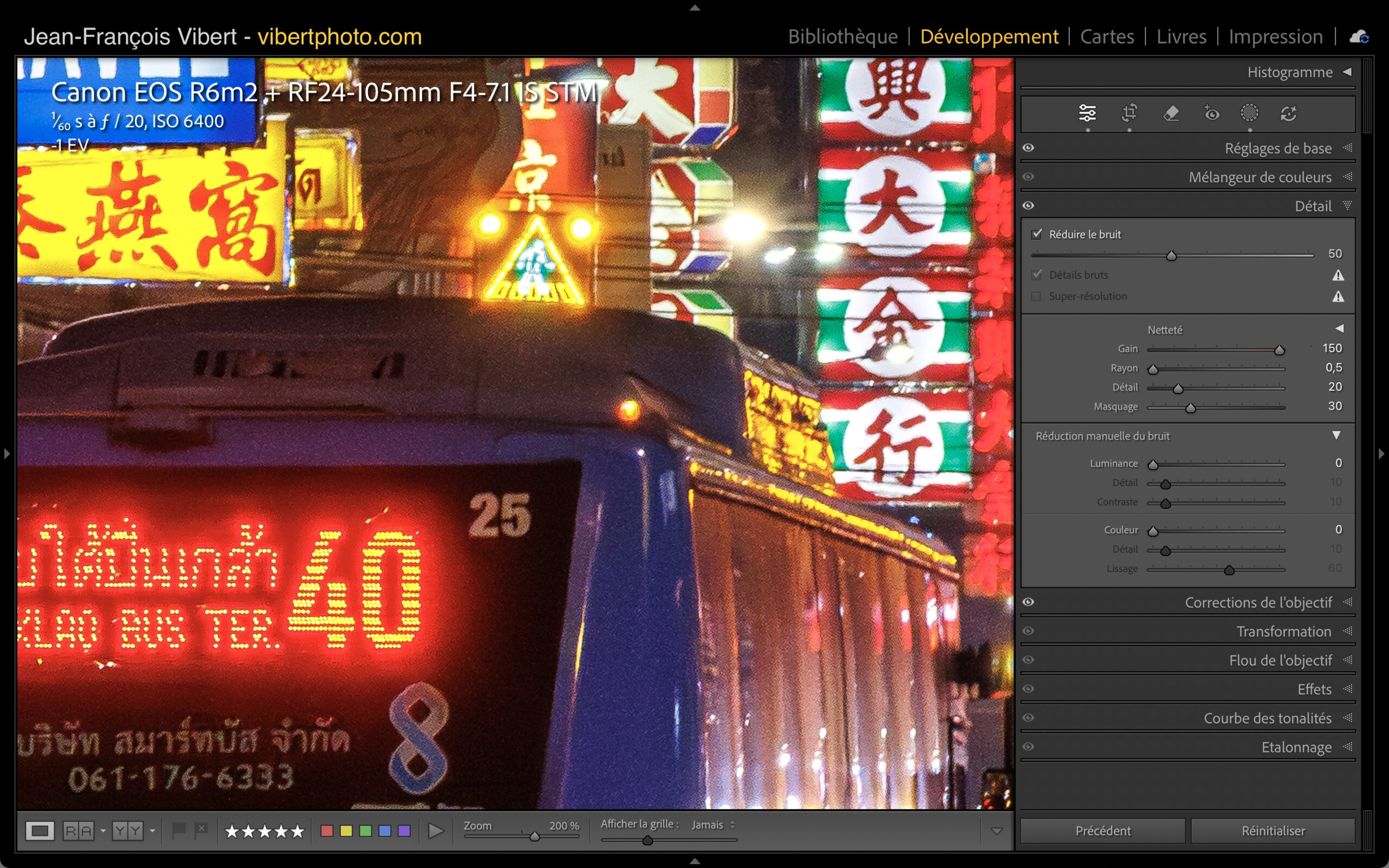

J’en profite pour faire un bref rappel à propos de l’outil « Détails bruts » que vous voyez apparaitre désormais plus clairement (alors qu’avant il était là… mais un peu caché et vous ne l’aviez peut-être pas remarqué)… Il est apparu il y a déjà longtemps dans Lightroom Classic, c’est une fonction spécifique qui avait été conçue pour améliorer la qualité de dématriçage de certains fichiers RAW un peu spéciaux : notamment ceux provenant des appareils photo dotés de capteurs X-Trans de Fuji.
“Détails bruts” est conçu pour obtenir – en théorie – plus de détails fins, moins d’artefacts de moiré et une meilleure netteté dans certains cas. Tout particulièrement sur les fichiers très riches en textures fines (plumes, poils, textiles…). Spécialement à conseiller aux pour les RAW issues de capteurs X-Trans de Fujifilm, qui posent parfois problème aux moteurs de dématriçage classiques. Les utilisateurs qui cherchent à extraire le maximum de qualité de leurs fichiers RAW, surtout pour les impressions grand format.
L’outil utilise une technologie basée sur l’intelligence artificielle pour améliorer le processus de dématriçage. Jusqu’à la version 14.4 cet outil créait obligatoirement une nouvelle version DNG du fichier, avec les détails améliorés. Ce n’est plus le cas désormais…
Le gain de qualité n’est pas toujours visible à l’œil nu. Le traitement est plus lourd et plus lent car plus complexe. C’est un outil à utiliser sélectivement : uniquement sur les images critiques où le maximum de détails est nécessaire.
Améliorations diverses des performances pour une expérience plus fluide et plus réactive. Ces optimisations sont particulièrement bénéfiques pour les opérations suivantes :
-
- Amélioration de la rotation dans l’outil de recadrage.
- Amélioration de l’outil Pinceau.
- Amélioration du dégradé linéaire dans le panneau Masquage.
- Accélération de l’utilisation des Libellés de couleurs de dossiers.
Ces mises à jour corrigent les anciens goulets d’étranglement notamment lors du traitement d’images comportant de nombreuses retouches et plusieurs masques.
Pensez à aller dans les Préférence, onglet Gestion des fichier et cocher la case : “Mémoriser la dernière sélection d’une source pendant la session”. Une petite case à cocher qui n’a l’air de rien ! Et pourtant… Cela permet à Lightroom de se souvenir (uniquement pendant votre session de travail en cours) : des 25 dernier dossiers / collections visitées. Afin d’accélérer votre navigation !

L’icône Statut de la modification de l’IA (en jaune) vous permet d’afficher, de mettre à jour et de synchroniser les modifications effectuées à l’aide d’outils optimisés par l’IA… Telles que la réduction du bruit, la super-résolution, les détails bruts, etc…

Cette mise à jour des paramètres iA peut-être « nécessaire » , elle est en tous cas conseillé ! N’hésitez pas : un nouveau bouton « jaune » vous le signale en Module Développement. Profitez-en pour relire l’Ordre recommandé des opérations de modification par IA : toujours instructif… Je ne suis pas certain que vous auriez parié sur cet ordre précisément (qui ne s’invente pas), précisons que vous n’êtes surtout pa obligé d’utiliser “tous” ces outils à la fois :
-
- HDR
- Réduire le bruit, Détails Bruts, Super-Résolution
- Suppression des reflets
- Suppression des intrus
- Développement génératif (actuellement disponible uniquement dans Adobe Camera Raw en tant qu’aperçu de technologie)
- Suppression générative, Suppression de contenu, Corriger et Dupliquer
- Flou de l’objectif
- Profil de l’objectif
- Recadrer et Transformer
- Profils adaptatifs
- Réglages globaux
- Masquage
Le travail de fond continue : lentement, mais sûrement… Lightroom Classic prend désormais en charge la capture en mode connecté pour les boîtiers Fujifilm. Vous pouvez prendre des photos et modifier les paramètres de l’appareil photo directement depuis Lightroom Classic. Par ici la liste de tous les boitiers supportés :
Descendez en bas de la page pour vérifier quels appareils permettent la Prise en charge de l’affichage en direct. La bonne nouvelle du jour pour les Canonistes : c’est que Lightroom Classic ajoute le prise en charge de plusieurs appareils Canon EOS R… Et pas des moindres :
- Canon EOS R1
- Canon EOS R5 MkII (il était temps)
- Canon EOS R50V
Autres améliorations et modifications dans Lightroom Classic 14.4…
Nouveaux Appareils photo et objectifs pris en charge
Recherchez les appareils photo et objectifs nouvellement ajoutés dans la liste complète des profils pris en charge :
Liens utiles et informations complémentaires
- Nouveautés de Lightroom Classic en Français : https://helpx.adobe.com/fr/lightroom-classic/kb/fixed-issues.html – (Adobe US ici)
- Nouveautés Lightroom (Cloud) : https://helpx.adobe.com/fr/lightroom-cc/using/whats-new.html – (Adobe US ici)
- Nouveautés (en Français mais parfois en Anglais) de Lightroom web : https://lightroom.adobe.com/news
- Par ici la liste des : problèmes résolus dans Lightroom Classic – (Adobe US ici).
- Par ici pour la liste des : Appareils photo pris en charge par Camera Raw – (Adobe US ici).
- Par ici pour la liste des : Profiles d’Objectifs compatibles – (Adobe US ici).
- Par ici la prise en charge du mode connecté : page en Français – (Adobe US ici).
Autres articles

Un mot de passe pour les Canon EOS R ? Presque bien joué !
Nouveaux profiles Lightroom pour le Fujifilm E-X5

Passionnant ! Merci pour cet article détaillé… Je me dépêche de l’essayer !
Tu verras : c’est pas mal !
Complètement hors sujet et je comprendrai donc si vous sucrez ma contribution. J’ai lu cet article de Petapixel : https://petapixel.com/2025/06/19/adobes-new-computational-iphone-camera-app-looks-incredible/ et je suis en train de teste Project Indigo. En basse lumière, je suis resté bouche bée devant les résultats obtenus. Je vais tester en extérieur cette application. La connaissez-vous ? J’aimerais beaucoup en connaître votre opinion.
J’ai commencé à tester ! Impressionnant en effet…
Le zoom 10x sur l’iPhone 15 Pro par exemple est incroyable
Quelques progrès, OUI MAIS…
Après quelques tests, je m’aperçois avec étonnement que la réduction de bruit AI est contreproductive avec certains fichiers et en l’occurrence certains fichiers du Mavic 4 Pro :
– OK avec les fichiers 25 MP, ça fonctionne plutôt pas mal.
– Pas bon du tout avec les fichiers 100 MP (Quad Bayer ?)… la réduction du bruit AI crée du bruit … et c’est pas joli…
Un truc m’échappe ? Sans doute, JF tu me vas me dire ?
Autre sujet, toutes les corrections pour faire disparaître des éléments, OK c’est cool… mais franchement à y regarder de près : la structure, le bruit naturel, le grain appelons cela comme on veut n’est jamais vraiment raccord avec l’original sur la partie corrigée. Alors oui je sais il ne faut pas regarder l’image à 100%, oui mais quand même… pourquoi Lightroom ne peut-il pas recréer de la matière en respectant la « granulation » environnante ? Sur certains sujets c’est vraiment très visible, certes pas sur un écran de smartphone, mais sur un grand tirage d’expo, quand est-il ?
Merci de ton œil et de tes articles toujours appréciés.
Amicalement
Jérôme
Hello Jérôme,
Curieux de voir ça avec les fichiers RAW en question ? Envois moi ton exemple stp : en We Transfer avec le .xmp qui l’accompagne, que je regarde ça de plus près !
Oui pour les corrections locales : j’ai remarqué ça aussi… On peut éventuellement faire disparaitre ça un peu en faisant une sélection (grossière) de la zone, puis en appliquant dessus un peu de grain (localement c’est disponible dans les masques).
Les abonnements Adobe sont en promotion pendant les primes days. 75€ pour un an de Lr et Lrc (1To de cloud) et d’autres appli. ;-)
Merci pour le rappel ! ! !
Bonjour !
L’ordre des corrections me semblent impossible à appliquer en ce qui me concerne. Je commence souvent par le recadrage pour voir si la photo peut-être améliorée. Et faire les, réglages globaux en dernier, ça va me faire bizarre.
Oui, on peut faire les corrections dans n’importe quel ordre, je le fais aussi : simplement comme ça me plait.
Toutefois : pour une images très complexe ; après avoir fait un test dans n’importe quel ordre, il faut mieux recommencer du début sur une copie virtuelle cette fois-ci en respectant le meilleur ordre (on peut récupérer certain outils de l’autre image pour les coller dans le meilleur ordre – par exemple si l’on a fait les correction localisées – afin de construire l’image la plus logiquement possible)
Mais ici je ne parle que de cas extrêmement complexes avec des centaines de corrections et plus leurs dizaines de Masques, combinés à des corrections géométriques par exemple. Ce type d’image existent…
Une seule fois j’ai réussi à “planter” totalement une image : en faisant trop de choses (dans un ordre inapproprié). Plus rien ne marchait ensuite…
Il a fallut supprimer l’image de Lightroom. Rennomer le fichier RAW dans le Finder puis réimporter en recommençant tout à zéro.